

個人事業主におすすめの無料メールソフト

個人事業主におすすめのメールソフト

ある日突然、ホームページのお問い合わせメールが迷惑メールフォルダに入るようになってしまった…
メールソフトのバージョンアップのタイミングで、独自ドメインメールを受信できなくなった…
などメール関係では問題がしばしば発生します。結局、1番問題が少なく安定して使用できるメールソフトは何でしょうか?
今回は、無料で使用可能で、主要なレンタルサーバー(Xserver、さくらインターネット、ロリポップ、ConoHa WING)のマニュアルで設定方法の記載があるメールソフトであるGmail、Outlook、Thunderbirdに絞って見ていきたいと思います。

以下のような方を想定しています。

レンタルサーバーでホームページを公開し、ホームページ上のお問い合わせをメール(レンタルサーバーで作成した独自ドメインメールアドレスまたはGmailアドレス)で受信

Gmailのメリットデメリット

ブラウザ版では独自ドメインメールの受信はできなくなっているので、独自ドメインのメールアドレスではなくgmailアドレスでお問い合わせメールを受信することを想定しています。
※独自ドメインメールをサーバー側の転送設定でGmailアドレスで受信することも可能ですが、Gmail側で迷惑メールとして判定されやすいため、そのケースは除外しています。

メリット

  • 使い慣れている。
  • 迷惑メールフィルタが強力で、スパム対策の手間が比較的かからない。
  • カレンダーやドライブと連携。

デメリット

  • 迷惑メールフィルタが強力であるが故に、お問い合わせメールが迷惑メールフォルダに入りやすい。(SPF、DKIM、DMARCの設定など一般的な対策を行なっていても、迷惑メールフォルダに入ることがある。)
  • 「別名で送信」機能が2027年1月に終了予定。独自ドメインアドレスから送信することができなくなり、送信元がGmailアドレスになってしまう。
  • 今後も、Google側の仕様変更の影響を受ける可能性がある。

Outlookのメリットデメリット

メリット

  • Officeを既に使用している方にとっては使い慣れている。
  • カレンダーやOfficeと連携可能。

デメリット

  • 無料で使える新しいOutlook(Outlook for Windows)は機能が制限されており、クラシック版と比較すると物足りない。
  • Thunderbirdなどの軽量メールソフトに比べ、メモリやCPUを多く使う傾向がある。
  • さくらインターネットで新しいOutlookでメールが届かない事象が発生している。
    Outlookの従来版を使用するか、別のソフトウェアの検討が必要。
    参考:Outlook(new)でメール送信または受信ができない
  • XServerでは新しいOutlookでPOP受信の場合、メールが届かない事象が発生している。
    参考:新しいOutlookでメールの受信ができません。
  • 今後も、Microsoft側の仕様変更の影響を受ける可能性がある。

Thunderbirdのメリットデメリット

メリット

  • 完全無料。日本語完全対応。
  • 処理が軽くて安定している。
  • 複数のアカウント(メールアドレス)の管理もしやすい。
  • フィルタリングによるメールの振り分けが簡単。
  • 迷惑メール対策も充実。

デメリット

  • カレンダーやタスクとの連携はアドオンが必要。
  • ソフトウェアをダウンロードしたり、スマートフォンの場合、アプリをインストールする必要がある。
  • GmailやOutlookと違い、使い慣れていない方が多い。

結論

ホームページを公開している個人事業主にとって、ホームページのお問い合わせメールは命綱であることも多く、お問い合わせメールを安定して受信できることは非常に大切です。一方で、パソコンは不慣れで、新しいメールソフトを使用することが負担になる方もいます。パソコンに不慣れな方は、ホームページの保守をプロに任せながら、使い慣れたGmailやOutlookを使い、何か問題が発生した際には、保守にお願いしても良いと思います。パソコンを日常的に使っている方は、Thunderbirdがおすすめです。私自身、Thunderbirdを10年以上使用していますが、非常に安定しており、Mozilla側の仕様変更の影響も少なく、信頼できるメールソフトだと思います。

ホームページ制作実績 やま司法書士事務所様

ホームページ制作実績 やま司法書士事務所様

やま司法書士事務所様のホームページを制作させていただきました。

やま司法書士事務所様は、横浜市磯子区で地域の皆様から信頼される「まちの法律家」を目指して、司法書士事務所をスタートされました。

産業カウンセラー有資格者の女性司法書士が、カウンセリングマインドでお話を丁寧にお聞きし、「話しやすさ、わかりやすさ」を大切にしながら、お悩み解決に向けた提案をされています。

ホームページは、ご提供いただいたロゴの配色に合わせて、優しいピンクと落ち着いた知性を感じさせるネイビーを使用いたしました。そして、デザインは、親しみやすい柔らかさと信頼感をイメージしました。(Petit Lifeでもロゴの制作はオプションでご提供しています。)

SEO対策として、キーワード「司法書士 横浜 根岸」「司法書士 横浜市 磯子区」で対策を実施しました。

2026年3月にホームページを公開、そして2026年8月現在、キーワード「司法書士 横浜 根岸」で検索順位1位、「司法書士 横浜市 磯子区」で検索順位3位につけています。

やま司法書士事務所様、誠にありがとうございました。

トップページ全体のデザインはこちら

やま司法書士事務所様のホームページはこちら

ホームページ制作実績 ケイ武居オフィシャルサイト様

ホームページ制作実績 ケイ武居オフィシャルサイト様

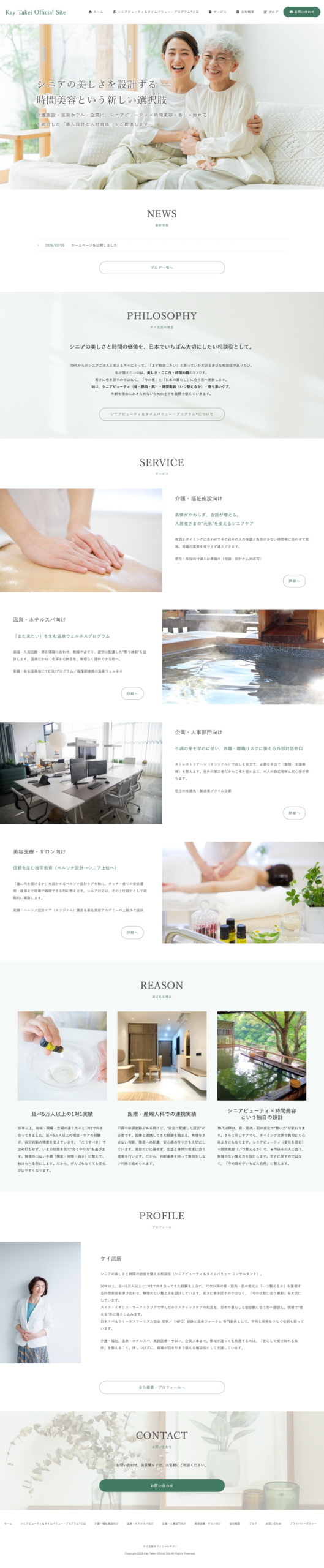
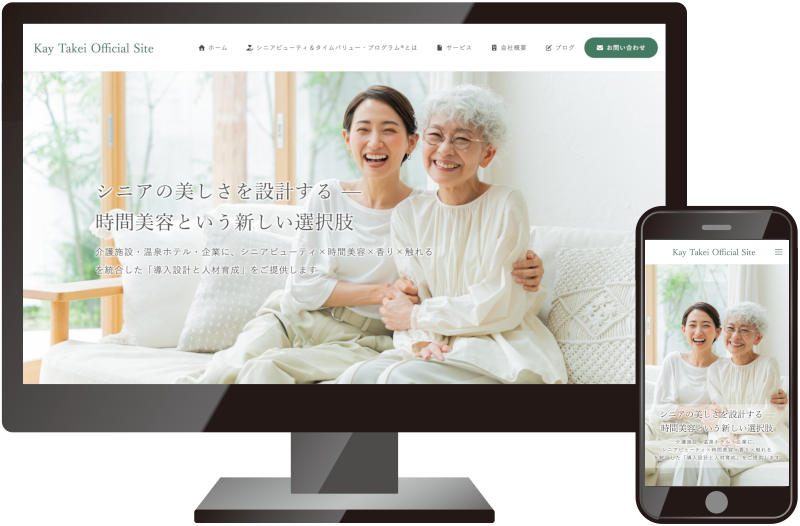
ケイ武居オフィシャルサイト様のホームページをリニューアルさせていただきました。

武居様は、介護・福祉施設、温泉・ホテルスパで、70代以降のシニア向けにビューティケア、ウェルネスプログラムを提供していらっしゃいます。また、施術者の育成、企業にて外部カウンセリングも請け負っていらっしゃいます。

取り扱い業務が多岐に渡るため、個々のサービスページを充実させました。サービス内容だけでなく、具体的にどのような方向けのサービスなのかを記載、そしてお客様の声を充実させました。

武居様は、スイス、イギリス、オーストラリアにて留学・研修を重ね、ホスピタリティ・医療・ウェルネス分野で実績を積んで来られた方です。
ホームページは、信頼感と癒しをイメージして、落ち着いたグリーンを使用しました。

レンタルサーバー環境面では、Wordpress(ホームページを作成できるプラットフォーム)で使用しているPHP、データベースのバージョンアップ、メール関係のセキュリティ向上もさせていただきました。

武居様ではありませんが、ホームページ公開後、Wordpressは自動更新にして、そのまま5年以上そっとしたままというケースがあります。PHPやデータベースは、2年程度でバージョンアップの必要があることが多く、PHPのバージョンが古すぎると、Wordpress関連部品(プラグイン)のバージョンアップができなくなることもあります。ですので、ホームページを持っている方は、Wordpressの更新だけではなく、PHPやデータベースのバージョンも、気を付けていただきたいと思います。
ホームページのリニューアルの際には、Webデザイナーさんに、そういったレンタルサーバー上の環境面の見直しもしていただくと良いと思います。

プチライフでは、オプションでホームページ管理サポートも付けることができますので、PHPやデータベースについても安心です。

ケイ武居様、誠にありがとうございました。

トップページ全体のデザインはこちら

ケイ武居オフィシャルサイト様のホームページはこちら

WordPressテーマ別におすすめのSEO対策プラグイン

Wordpressテーマ別におすすめのSEO対策プラグイン

WordPressテーマによって使用すべきSEO対策プラグインは異なる?

作成したホームページに対してSEO対策をして土台を整えておくことは大切です。
どのようなテーマであっても、するべきSEO対策の内容は変わらないですが、何のプラグインでSEO対策をすべきかは、テーマによって異なります。
基本的には、テーマがおすすめしているSEO対策プラグインがある場合は、それを使用するのが相性も良く、テーマやプラグインの更新などで意図しない不具合を防げて良いと思います。一般的によく使用されている以下のテーマそれぞれにおすすめのSEOプラグインついて、書いていきたいと思います。

  • Lightning
  • Cocoon
  • swell
  • WordPressデフォルトテーマ

LightningにおすすめのSEO対策プラグイン

Lightningは、SEO対策関係のプラグインとしてExUnitをおすすめしています。
ExUnitプラグインは、Lightningをインストールした際におすすめとして表示される無料のプラグインです。
ExUnitプラグインでは、以下が可能です。

  • タイトルタグの設定
  • ディスクリプションタグの設定
  • インデックス登録されないようにnoindexの指定
  • 構造化データの出力
  • OGPタグの出力
  • Googleアナリティクスのトラッキングコードの挿入可能

参考:SEOに関する設定(Lightning公式)

CocoonにおすすめのSEO対策プラグイン

Cocoon自体に基本的なSEO対策機能があるので、特にSEO対策のプラグインを追加する必要はありません。
Cocoonでは、以下が設定可能です。

  • タイトルタグの設定
  • ディスクリプションタグの設定パンくずリストの設置
  • インデックス登録されないようにnoindexの指定
  • 重複コンテンツを避けるためのcanonicalの設定
  • OGPタグの出力
  • GoogleアナリティクスのトラッキングIDの設定により、トラッキングコードの挿入可能
  • ウェブマスターツールの認証コードの挿入可能

参考:Cocoon公式

swellにおすすめのSEO対策プラグイン

swellは、SEO対策関係のプラグインとしてSEO SIMPLE PACKをおすすめしています。
SEO SIMPLE PACKは、swellと同じ開発者が制作したプラグインです。
SEO SIMPLE PACKでは、以下が可能です。

  • タイトルの設定
  • ディスクリプションの設定
  • インデックス登録されないようにnoindexの設定
  • canonical URLの自動設定
  • OGPタグの出力
  • GoogleアナリティクスのトラッキングIDの設定により、トラッキングコードの挿入可能
  • ウェブマスターツールの認証コードの挿入可能

参考:SEO SIMPLE PACK公式

WordPressデフォルトテーマにおすすめのSEO対策プラグイン

WordPressのデフォルトテーマの場合、All in one seo packをおすすめします。
実績もあり、無料版でも一通り基本的な設定を行うことができます。
SEO分析機能では、改善した方が良いことを教えてくれます。
無料のGoogle Analytics for WordPress by MonsterInsightsプラグインも合わせて追加すれば、Wordpressのダッシュボード上でセッション数やページビューを確認できます。
例えば、Webデザイナーがお客様にホームページを納品する場合、Googleアナリティクスにアクセスしなくても、ダッシュボード上でセッション数やページビュー数の確認ができるので、お客様にとって利便性が上がると思います。
高性能な分、サイトが重くなりやすい傾向がありますが、使用するテーマが特におすすめしているSEOプラグインがない場合、使用すると良いと思います。

参考:All In One SEO公式

年末年始の休業日について

年末年始の休業日について

下記の期間は年末年始の休業日とさせていただきます。

2025年12月29日(月)〜2025年1月5日(月)

お休み中にいただいたお問い合わせは、1月6日(火)より順次対応させていただきます。

ご不便をお掛け致しますが、何卒ご理解をよろしくお願いいたします。

来年もどうぞよろしくお願いいたします。

GmailがPOPサポート終了。何をすべき?さくらインターネットの場合

GmailがPOPサポート終了。ホームページ管理者は何をすべき?さくらインターネットの場合

2026年1月にGmailがPOPサポート終了

2026年1月(日は不明)にGmailがPOPサポートを終了すると発表しました。

参考:Gmail の Gmailify と POP の今後の変更について
https://support.google.com/mail/answer/16604719?hl=ja

「@gmail.com」のメールアドレスが使えなくなるわけではなく、プロバイダメール等のサードパーティのメールをPOPで受信することができなくなるようです。
そのため、レンタルサーバー等でホームページを公開し、独自ドメインのメールアドレスをレンタルサーバーで作成、そのメールをGmailで受信していた方は、対策が必要になります。
このブログは、以下のようにGmailを使用していた場合の対策をお伝えします。

レンタルサーバー:さくらインターネット
Web版のGmailで独自ドメインメールを追加してPOPで受信
スマートフォンのGmailアプリでは、同期により独自ドメインメールを受信

具体的に何ができなくなる?

パソコンではWeb版のGmailを使用して独自ドメインメールを使用できなくなります。
(過去に受信されたメールは残るようです。)
スマートフォンのGmailアプリでは、Web版Gmailとの同期により独自ドメインメールを受信している場合、2026年1月に独自ドメインメールは受信されなくなります。

※iPhoneのGmailアプリで同期ではなく独自ドメインメールを追加して使用している場合、そのまま継続して使用できます。

※AndroidのGmailアプリで同期ではなく独自ドメインメールを追加して使用している場合、今のアカウントは削除して同じメールアドレスでIMAPという受信方法でアカウントを追加し直す必要があります。元々IMAPで受信されていた方は対応不要です。ただ、さくらインターネットを使用されている方は、POPで設定されている方が多いと思われます。(2025年10月現在さくらインターネットのAndroidのGmailアプリの設定マニュアルがPOPとなっているため)

パソコンでは、Gmailの代わりにThunderbirdというメールソフトの使用をお勧めします。Thunderbirdは、私も10年以上使用しており、信頼性の高い無料のメールソフトです。

※さくらインターネットの場合、2025年10月現在、メールソフトのOutlookは推奨されていませんので除外します。
参考:さくらインターネット:新しいOutlookでのトラブルについて(Outlook(new))

パソコン側の作業

  1. 連絡先のエキスポート
    Gmail連絡先をCSV形式でエキスポート(連絡先が少ない方はしなくて大丈夫です)
    以下のマニュアルをご覧ください。

Googleサポート:連絡先のエクスポート、バックアップ、復元

  1. パソコンにThunderbirdをインストール
    以下からダウンロードできます。

https://www.thunderbird.net/ja

  1. Thunderbirdにプロバイダメールを追加
    以下のマニュアルをご覧ください。

さくらインターネットマニュアル:Mozilla Thunderbird の設定をしたい

注意事項:
設定方法は、POPとIMAPがありますが、IMAPの方で設定してください。スマートフォン側の設定であるIMAPと統一するためです。スマートフォン側で独自ドメインメールの受信をされない方はどちらでも大丈夫です。

  1. 連絡先をインポート
    1.でエキスポートした連絡先をThunderbirdに追加します。
    マニュアルは以下をご覧ください。

Thunderbirdマニュアル:設定とデータを Thunderbird にインポートする

注意事項:
インポートする項目とThunderbirdのアドレス帳フィールドが不一致の時は、マッピングを忘れずにしてください。

  1. メールの送受信をテスト

スマートフォン側の作業

Androidの場合

スマートフォンでもThunderbirdアプリの使用をお勧めします。
パソコン側の設定をQRコードで読み取ることで簡単に設定できます。
以下からダウンロードできます。

https://play.google.com/store/apps/details?id=net.thunderbird.android&hl=ja

iPhoneの場合

iPhone標準のメールアプリの使用をお勧めします。ちなみに、iPhone版のThunderbirdアプリはありません。
以下のマニュアルをご覧ください。

さくらインターネットマニュアル:iPhoneでメールの設定をしたい

注意事項:POPではなくIMAPで設定してください。

使い慣れたGmailアプリを引き続き使いたい場合

以下は、使い慣れたGmailアプリの使用を続けたい方のための作業になります。
(Web版Gmailで独自ドメインメールを追加しPOPで受信、スマートフォンのGmailアプリで同期により独自ドメインメールを受信している場合)

2026年1月に独自ドメインメールの受信がされなくなった後に、GmailアプリにIMAPという受信方法でアカウントを追加します。ただ、厳密に1月のいつ受信できなくなるかは不明のため、リスクがある方法だとは思います。事前にGmailアプリにIMAPで受信するアカウントを追加すると、Gmailアプリ内でPOPとIMAPが混在し、メールが重複して受信され思わぬ不具合が発生する可能性があります。

さくらインターネットマニュアル:Gmail(アプリ版)の設定をしたい

注意事項:
Androidの場合、受信方法は、必ず「個人用(POP3)」ではなく「個人用(IMAP)」を選んでください。

最後に

今回の内容は、さくらインターネットを使用しているサイトで、私が行った対応になります。

Gmailアプリには同期機能がありますので、この機能により、2026年1月以降もGmailアプリでIMAPで受信したメールをパソコンのWeb版Gmailでも同期により受信できると思われます。
ただ、Web側に独自ドメインメールアカウントが追加されるわけではないので、独自ドメインメールで返信はできません。また、将来的にGmailアプリ→Web版Gmailの同期機能のサポートが継続する保証はありません。そのためThunderbirdの使用をお勧めしました。

※2025/11/14追記:Gmailアプリ→Web版Gmailの同期は、スマートフォンや同期設定により同期されないことがあります。

もっと効率的な方法があるかもしれませんが、できるだけシンプル、かつGmail上の過去のメールが消えたりするリスクを避けるために、Gmailはできるだけ変更せずに済む方法を採用しました。

ホームページ制作会社を選ぶ時の注意点③ 自宅サロン・教室の個人情報は大丈夫ですか?

自宅サロンの個人情報は大丈夫ですか?


ホームページ制作会社を選ぶ時の注意点の連載投稿3回目です。
連載1回目「ホームページ制作会社を選ぶ時の注意点① ドメイン、サーバーの契約主は誰ですか?」
連載2回目「ホームページ制作会社を選ぶ時の注意点② 「初期費用なし月額払い」と「1回払い」はどちらがお得ですか?」

今回は、個人情報を漏洩しないために気を付けていただきたいことをお話ししたいと思います。

私のように自宅で仕事をしている場合、またはご自宅でサロンや教室を開いている場合、ホームページに住所や電話番号を載せたくない方はいらっしゃると思います。
ところが、意図せずwhois情報で住所や電話番号が公開されてしまう可能性があります。

whois情報って何?

では、whois情報とは何でしょうか?

whois情報とは、ドメイン(URL)の登録者に関する情報で、登録者の名前や住所、電話番号などがあり、インターネットユーザーが誰でも参照できるものです。例えば、以下のページで見ることができます。
https://www.onamae.com/service/whois/

whois情報は、ドメインを取得する際に入力した情報が使用されることが多いです。
一般の会社の場合、住所や電話番号がwhois情報で公開されても、全く問題ないですが、ご自宅でサロンを開いているような方の住所や電話番号が公開されてしまうと、問題になることがあります。

whois情報で個人情報が公開されないためには

ドメイン提供会社では、whois情報を公開して欲しくないお客様向けに、「whois情報公開代行」というオプションを提供しているところが多いです。

「whois情報公開代行」を申し込むと、whois情報にはドメイン提供会社の情報が公開され、個人情報が表示されることはありません。

まとめ

制作会社と契約をする前に、whois情報についてご確認くださいね。

自分でホームページを作る場合にも、お気を付けください。

ホームページ制作会社を選ぶ時の注意点② 「初期費用なし月額払い」と「1回払い」はどちらがお得ですか?

ホームページ制作費は「初期費用なし月額払い」と「1回払い」はどちらがお得ですか?


ホームページ制作会社を選ぶ時の注意点の連載投稿2回目です。
連載1回目「ホームページ制作会社を選ぶ時の注意点① ドメイン、サーバーの契約主は誰ですか?」

今回は、ホームページ制作費についてお話したいと思います。
ホームページ制作費用は、「初期費用なし月額払い」と「1回だけのお支払い」の2つが比較的多いと思います。
それぞれのメリット・デメリットを見ていきましょう。

初期費用なし月額払い

メリット

初期費用なしなので、まとまった資金がない方にもホームページを始めやすいことがメリットです。
また、会社によりますが、ホームページの管理・運用もやってくれるところが多くあります。
例えば、Wordpressの更新、コンテンツ更新、SEO対策などです。
ただ、月額が低額の場合も多く、どこまで管理・運用してくれるのか確認するとよいでしょう。

デメリット

テンプレートベースのサービスが多く、独自性の高いデザインには対応できない場合があります。
2、3年以上と長期的にホームページを持つ場合、初期費用なしでも結局高上がりになることがあります。
また、一定期間は契約解除できないなどの条件が付いていることがあります。
そして、ドメイン、サーバーの契約主は制作会社のことがあります。
その場合、「ホームページ制作会社を選ぶ時の注意点① ドメイン、サーバーの契約主は誰ですか?」で述べたようなデメリットがあります。
また、会社によっては、ホームページにページを追加したり変更を加えることに制限を設けることがあります。

1回払い

メリット

初期費用は高くても、長期的にホームページを運用する場合、結局安く付くことがあります。
また、ホームページ公開後に大きく構成を変えることも自由です。
国や自治体の補助金・助成金(例: IT導入補助金など)が利用可能な場合、初期費用を大幅に抑えられることがあります。

デメリット

最初にお金がかかるので、まとまった資金がないスタートアップ時には大変です。
また、ホームページ管理保守を自分でやる場合、セキュリティに不備が多くなったり、不具合が増えることがあります。
それを防ぐには、別途、ホームページ管理保守契約が必要になります。

まとめ

それぞれにメリット、デメリットがあります。
プチライフのホームページ制作は、1回払いに近いですが、オプションとしてホームページ管理保守をご用意しています。
実は、ホームページ管理保守はやることが結構あります。
ホームページ公開後は月額費用は一切かかりません!という制作会社もありますが、プチライフとしては、それは少し不安だな…と思います。
過去にご自分でWordpressホームページを持っていた方などは、ご自分で管理される方もいますが、ホームページ管理保守はプロにお任せすることをお勧めします。

ホームページ制作会社を選ぶ時の注意点① ドメイン、サーバーの契約主は誰ですか?

ドメイン、サーバーの契約主は誰ですか?


ホームページ制作会社を選ぶ時は、何に気を付けて選べば良いのでしょうか?
デザインが好みであることや料金以外にも、実は大事なポイントがあります。

今回から、制作会社を選ぶ時に、ぜひ気を付けていただきたいことを連載で書いていきたいと思います。

ドメイン、サーバーって何?

ホームページを公開するためには、ドメイン、サーバーが必要です。ドメインとはURLのこと、サーバーとはホームページを設置するパソコンのことです。

googleなどの検索結果の順位を決めるホームページのランクの情報は、ドメインに紐づいた形でgooleが保持しています。

ホームページに適切に検索対策(SEO対策)を施して土台を作った上で、ホームページの更新を続けていくと、このランクは上がっていき、検索結果の順位は少しづつ上がっていきます。

だから、ドメインは財産であり、ずっと大切に育てていくものです。

ドメインの所有者は誰ですか?

実は、このドメインの所有者は、ホームページ制作会社によって異なります。

よくある、「ドメイン、サーバー込み」は、制作会社が代理でドメインの取得を行い、ドメインの所有者が制作会社となっている場合があります。
その場合、お客様はドメインを制作会社から借りているだけです。

サーバーは通常、制作会社が社内に持っているサーバーや外部の業者のレンタルサーバーを使用しています。
そのレンタルサーバーとの契約も制作会社に代理で契約してもらう場合、契約主が制作会社となっている場合があります。

万が一の事態が発生した時のリスク

制作会社と良好な信頼関係を築き、ずっと制作会社にホームページ、サーバーの管理をしてもらっている間は、特に問題はありません。

ただ、万が一、制作会社が倒産したり、依頼した個人事業主のデザイナーさんと連絡が取れなくなった場合、ホームページとドメインを失ってしまう可能性があります。
また、ホームページをリニューアルしたいけれど、今度は別の制作会社に依頼してみたいと思った場合、あってはならないことですが、ドメインやレンタルサーバーの契約主変更の手続きが難航する可能性もあります。

まとめ

ドメイン、レンタルサーバーの契約主がご本人であれば、制作会社が倒産しても安心です。

ご自身でドメイン、レンタルサーバーの契約をする際には多少手間がかかりますが、特に難しいことはなく、通常30分はかかりません。

制作会社と契約する前に、ドメインの所有者、レンタルサーバーの契約主は誰になるのか、ご確認くださいね。

サーチコンソールの「アクセス禁止(403)が原因でブロックされました」への対処法

サーチコンソールの「アクセス禁止(403)が原因でブロックされました」への対処法

サーチコンソールで「アクセス禁止(403)が原因でブロックされました」が発生する原因は様々です。このエラーは、Googlebotがページやファイルをクロールしようとした際に、サーバーから「アクセス禁止」(HTTP 403エラー)の応答を受けたことを意味します。

今回は、URL「admin-ajax.php?action=rest-nonce」でエラーが発生したケースで、原因と対処法を備忘録としてまとめておきます。

エラー対象のページの確認

サーチコンソールの「ページ」>「ページがインデックスに登録されなかった理由」セクションの「アクセス禁止(403)が原因でブロックされました」の行をクリックすると、ブロックされたURLが分かります。

今回は、URL「admin-ajax.php?action=rest-nonce」でした。admin-ajax.phpは、フォーム送信やコメント更新など動的コンテンツに使用されています。ホームページのページではないので、本来はインデックス登録の対象外です。

ブロックされた原因

ブロックされた原因は、以下が考えられます。

キャッシュプラグインの影響

プラグイン「WP Rocket」や「W3 Total Cache」がadmin-ajax.phpをキャッシュし、期限切れのnonceが403エラーを引き起こした。

セキュリティプラグインの影響

プラグイン「Wordfence」や「iThemes Security」がGooglebotを誤ってブロックしてしまった。

サーバー側の設定

ModSecurityやCloudflareのBot保護がGooglebotを制限した。

robots.txtの設定

フォルダ「wp-admin」がブロックされていて、admin-ajax.phpが許可されていない。以下はWordpressでデフォルトで作成されるrobots.txtの内容。

User-agent: *
Disallow: /wp-admin/
Allow: /wp-admin/admin-ajax.php

Sitemap: https://〇〇.com/sitemap.xml

wp-adminフォルダはブロックされているが、/wp-admin/admin-ajax.phpは許可されているため問題ない。
ただ、robots.txtの内容は、プラグイン等で変更されることがある。
※robots.txtの内容は、ブラウザのURL入力欄に”〇〇.com/robots.txt”と入力すれば確認可能。

対策は必要か?

「admin-ajax.php?action=rest-nonce」はインデックス不要な管理用リソースのため、単独での403エラーはSEOに直接影響しません。ただし、動的機能(例:フォーム送信、コメント更新など)が動作しない場合、影響が出てしまいます。以下の手順で確認・対策してみて下さい。

参照元URLの確認

サーチコンソールの「URL検査ツール」で「admin-ajax.php?action=rest-nonce」を検索し、「参照元URL」を確認して下さい。参照元が公開ページ(例:ブログ投稿、固定ページ)で、インデックス登録が必要な場合、そのページが403エラーでブロックされていないか確認して下さい。ブロックされている場合、以下の手順で確認、対策して下さい。

キャッシュプラグインを使用している場合、キャッシュの設定の修正

プラグイン「WP Rocket」の場合、「Advanced Rules」の「Never Cache URL(s)」欄に以下を追加して下さい。
/wp-admin/admin-ajax.php*
/wp-json/*

プラグイン「Cloudflare」の場合、ページルールで/wp-admin/*をキャッシュから除外して下さい。

セキュリティ設定の確認

プラグイン「Wordfence」の場合、Googlebotをホワイトリストに追加して下さい。

サーバー側の、ModSecurityやファイアウォール設定を確認して下さい。

robots.txtの設定

以下をrobots.txtに追加して下さい。

User-agent: *
Disallow: /wp-admin/
Allow: /wp-admin/admin-ajax.php

動的機能のテスト

フォーム送信やコメント更新など動的機能が正しく動作するか確認して下さい。問題がある場合、プラグインを一時無効化して原因を特定すると良いでしょう。

インデックス状況の確認

参照元URLがインデックス登録されていない場合、サーチコンソールで「URL検査」→「インデックス登録をリクエスト」を実行してみて下さい。

まとめ

「admin-ajax.php?action=rest-nonce」の403エラーは通常無視で大丈夫ですが、参照元URLが公開ページでインデックスが必要な場合、キャッシュやセキュリティ設定の見直しなどが必要になります。